


 Telegram
 Письмо


Корректировка отчетов БФО
Сначала необходимо открыть макет формы. Макеты находятся по пути «Отчеты НФО» → «Настройки и справочники» → «Макеты отчетных форм» (рисунок 1 и рисунок 2)
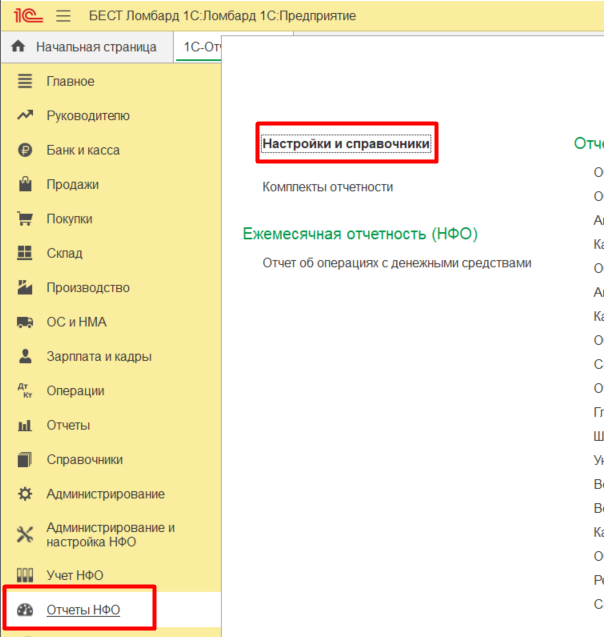
Рисунок 1. Расположение Настройки отчетов
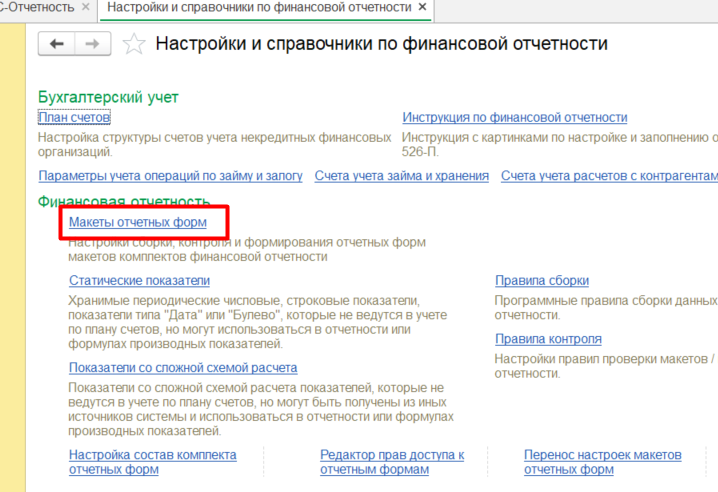
Рисунок 2. Расположение Макетов отчетных форм
В открывшемся окне слева — папки, в которых расположены основными формы и примечания, справа представлены сами макеты форм.
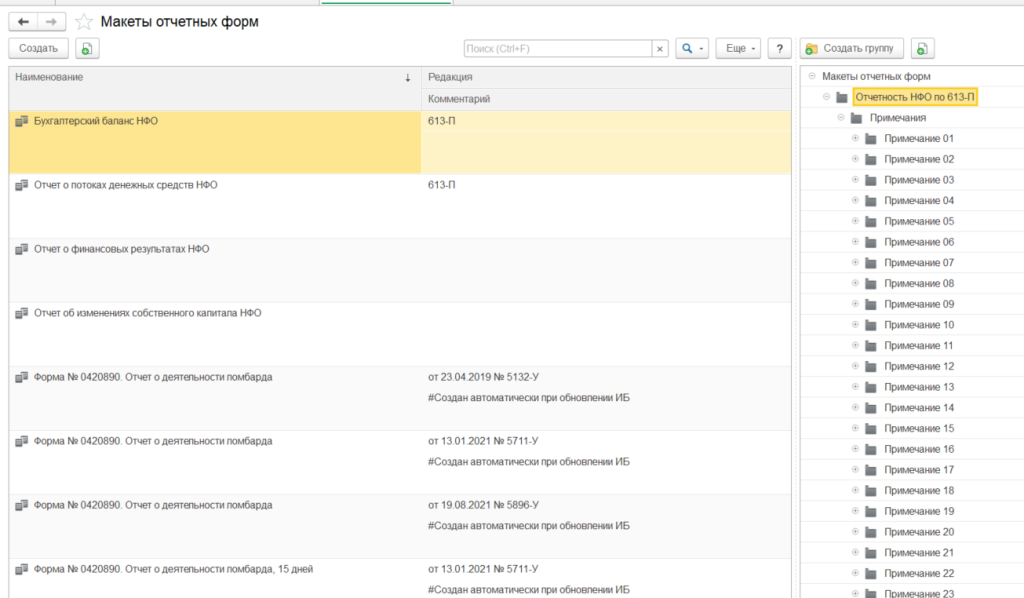
Рисунок 3. Форма представления макетов отчетных форм
Для редактирования откройте нужный макет отчетной формы, закладку «Настройки макета» (рисунок 4).
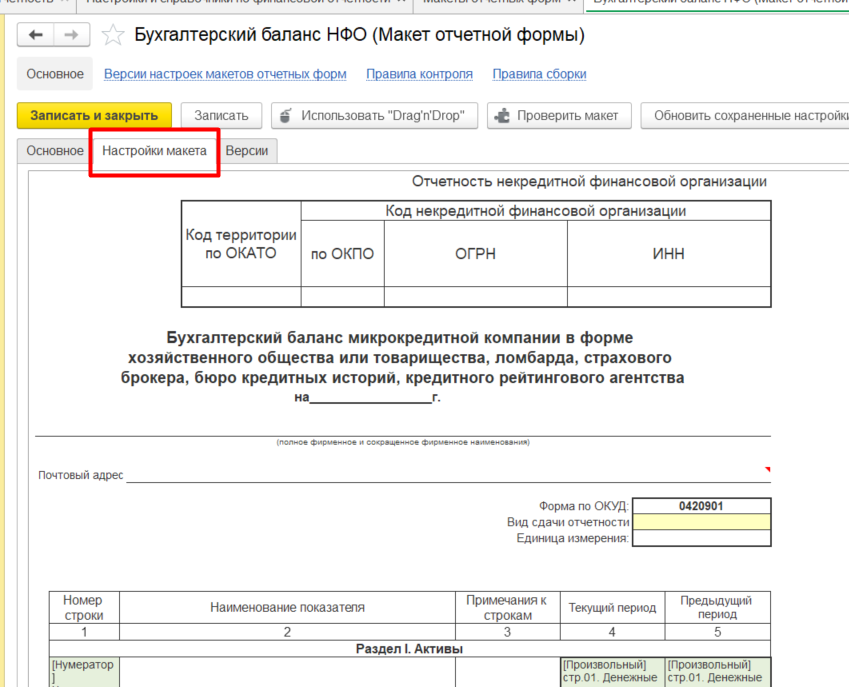
Рисунок 4. Форма настройки макета
В открывшейся форме выберите нужную ячейку, откройте ее. Появится окно со счетами, которые входят в эту ячейку (рисунок 5, поле сверху) и формулой (рисунок 5, поле внизу).
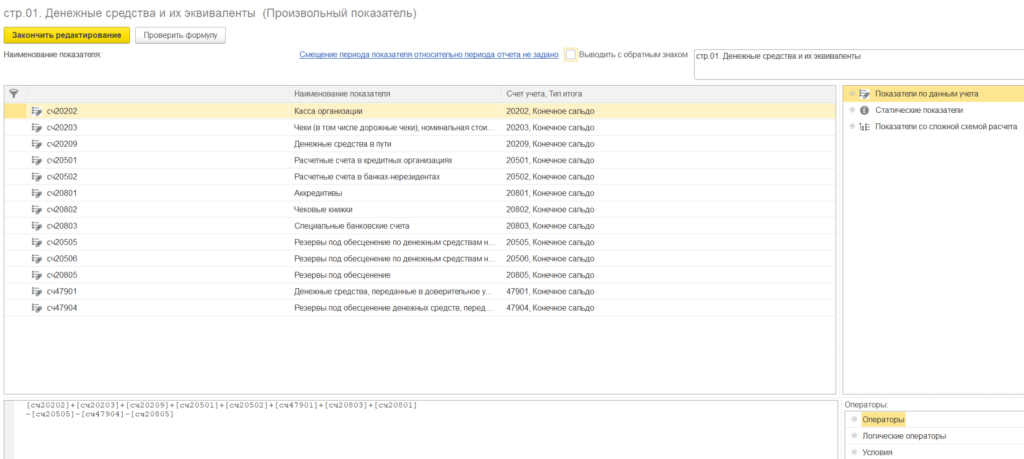
Рисунок 5. Форма настройки ячейки в отчете
Если нужно добавить в формулу уже имеющийся счет в окне сверху, то его нужно просто перетащить в окно с формулой. Если нужно убрать счет, то его нужно удалить и из формулы, и из окна со списком счетов.
Если нужно добавить счет, который отсутствует в форме, то необходимо выполнить следующие действия:
- В меню слева раскройте строку «Показатели по данным учета» (Рисунок 6).
- Выберите нужный счет и щёлкните по нему два раза.
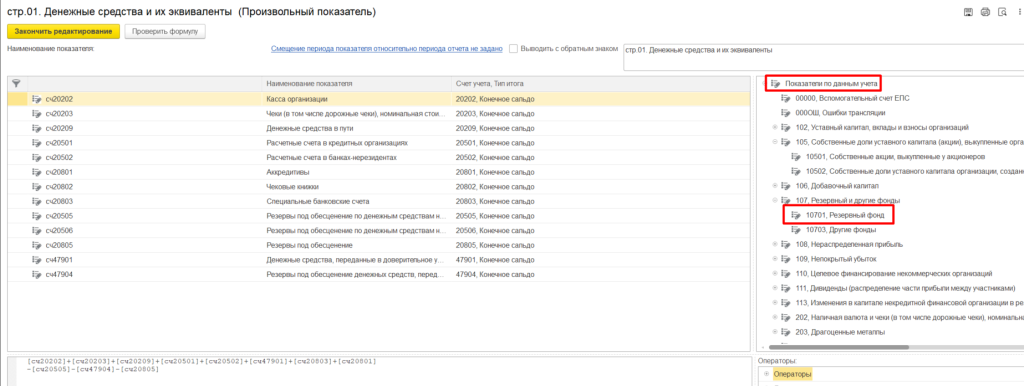
Рисунок 6. Форма добавления нового счета в формулу
- В окне слева откройте добавленный счет, откроется форма настройки счета (рисунок 7). В ней выберите настройку «Оборот» или «Сальдо», на конец или на начало периода.
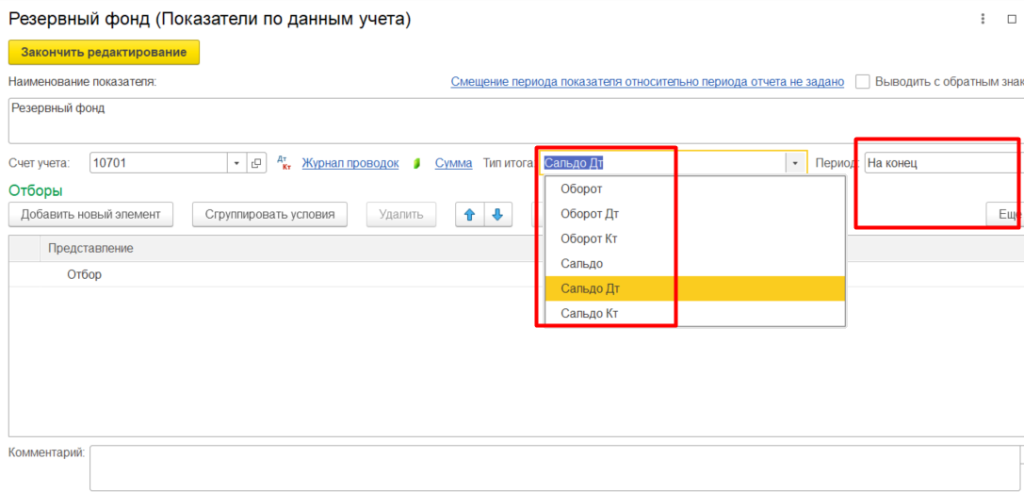
Рисунок 7. Форма настройки счета
- Так же можно добавить отбор по счету по имеющимся субконто. Для этого нужно нажать «Добавить элемент», выбрать нужный элемент для отбора, выбрать «Вид сравнения» и затем выбрать «Значение для отбора» (Рисунок 8).
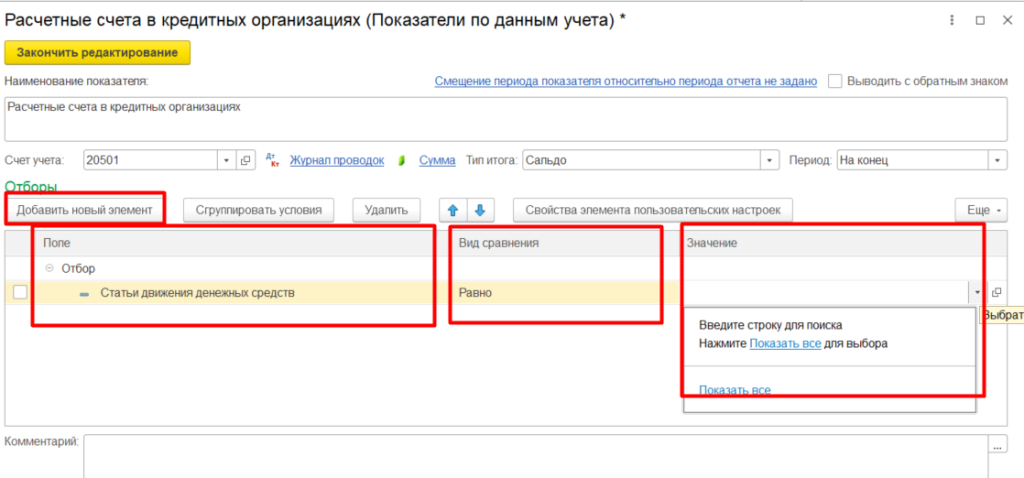
Рисунок 8. Форма настройки отбора по счету
После всех настроек нажмите «Закончить редактирование» во всех открытых окнах и затем в форме макета нажмите «Записать и закрыть». После этого откройте макет и нажмите «Проверить макет». Проверьте полученный результат.